TB.One > Produkt- und Artikeldaten > Cluster und Interne Kategorien > Cluster > Massenbearbeitung von Clustern
Massenbearbeitung von Clustern
Wenn dein Account über eine große Anzahl von Clustern verfügt, können Anpassungen wie das Hinzufügen neuer Komponenten oder Kanalaktivierungen einige Zeit in Anspruch nehmen. TB.One bietet deshalb die Möglichkeit, Cluster auf Masse zu ändern.
Öffne dazu das Clustermenü unter "Basisdaten > Klassifizierung > Cluster" und markiere die Checkboxen der Cluster, die du ändern möchtest (die Checkbox wird links des Cluster Namens angezeigt). Mit einem Klick auf die Checkbox in der obersten Zeile kannst du alle angezeigten Cluster gleichzeitig zur Bearbeitung markieren.
ACHTUNG: |
Öffne, nachdem du die gewünschten Cluster markiert hast, die linke Navigationsleiste auf dem Reiter "Seiten" und klicke dort unter "Seitenaktionen" auf "Cluster bearbeiten". Daraufhin öffnet sich ein Pop-up-Fenster, das die gleichen Zuordnungsoptionen bietet wie die Einzelbearbeitung von Clustern. Jedem Zuordnungsfeld ist ein Drop-down-Menü vorangestellt, mit dem du wählen kannst, ob du den entsprechenden Wert setzen oder löschen möchtest.
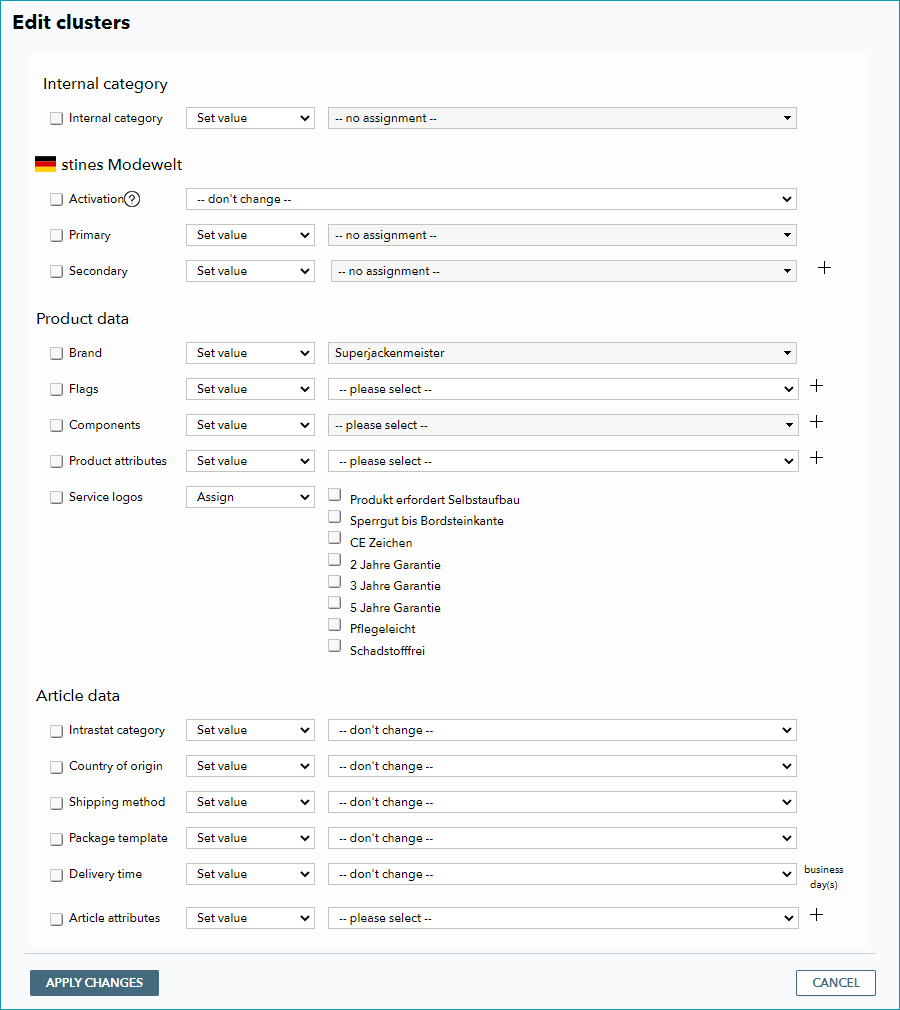
Egal, welche Einstellungen du vornimmst, die Änderungen werden beim Speichern nur übernommen, wenn du die Checkbox auf der linken Seite der jeweiligen Option aktivierst. Dies ist eine Sicherheitsfunktion, die dich davor schützt, versehentlich Einstellungen zu verändern.
Je nach Abschnitt stehen dir unterschiedliche Bearbeitungsoptionen zur Verfügung. Diese Optionen werden in den Tabellen unten erläutert.
INTERNE KATEGORIE |
|
|---|---|
OPTION |
EFFEKT |
Löschen |
Löscht die interne Kategorie, die im Zuordnungsfeld rechts ausgewählt ist, aus allen gewählten Clustern. |
Wert setzen |
Ersetzt die aktuellen internen Kategorien der gewählten Cluster mit dem im Zuordnungsfeld rechts definierten Wert. D.h. allen zu bearbeitenden Clustern wird die betreffende Kategorie zugeordnet. |
Es ist nicht möglich, alle internen Kategorien gleichzeitig aus den Clustern zu löschen, es sei denn, es sind nur Cluster mit demselben Wert im Feld "Interne Kategorie" ausgewählt. Alle Änderungen setzen voraus, dass eine Kategorie aus dem Drop-down-Menü gewählt wurde. |
|
KANALGRUPPEN |
|
OPTION |
EFFEKT |
Aktivierung |
Aktiviert oder deaktiviert die Produkte, denen die Cluster zugewiesen sind, für den jeweiligen Kanal. |
Primär/Klassifizierung/Produkttyp |
Ändert die Kategorisierung der Produkte, denen die Cluster zugewiesen sind, für den jeweiligen Kanal. Die Bezeichnung dieses Menüs und die Zuordnungsmöglichkeiten sind kanalabhängig. |
Sekundär |
Sofern der Kanal eine sekundäre Kategorisierung erlaubt, kannst du diese hier über die Cluster zuweisen. |
Sofern der Kanal mit Provisionsgruppen arbeitet, kannst du hier die Zuordnung über die Cluster konfigurieren. |
|
BEARBEITUNGSOPTIONEN |
|
Löschen |
Löscht für die gewählten Cluster die Zuordnung, die im Feld rechts daneben ausgewählt ist. |
Wert setzen |
Ersetzt die aktuellen Werte der Cluster mit dem im Zuordnungsfeld (rechts) gewählten Wert (d.h. alle gewählten Cluster erhalten diesen Wert). |
PRODUKTDATEN |
|
Die Zuordnungen im Abschnitt "Produktdaten" folgen denselben Regeln, nur dass du dort Marken, Kennzeichen, Komponenten, Produktattribute und Servicelogos bearbeiten kannst, die über die Cluster an die Produkte übertragen werden. Wenn ein Element mehr als einen Eintrag erlaubt (wie z.B. Kennzeichen oder Komponenten), dann werden die hier angegebenen Elemente den eventuell bereits vorhandenen hinzugefügt. Ist für ein Element nur eine einzelne Angabe möglich (z.B. Marke), so werden eventuell bereits vorhandene Werte von den hier gewählten überschrieben. Attribute sind ein Sonderfall: Wenn du den Clustern neue Attribute zuweist, werden diese zu den eventuell bereits vorhandenen Attributen hinzugefügt. Wenn eines der ausgewählten Attribute (z.B. "Saison) bereits an einem der gewählten Cluster hinterlegt ist, dann werden die Werte (z.B. "Sommer" für das Attribut "Saison"), die zu diesem Attribut gehören, am Cluster überschrieben. |
|
ARTIKELDATEN |
|
Im Abschnitt "Artikeldaten" kannst du Intrastat-Angaben, das Ursprungsland, die Versandart, eine Paketvorlage, die Lieferzeit in Werktagen sowie Artikelattribute an den markierten Clustern setzen oder löschen. |
|
Mit einem Klick auf "Änderungen übernehmen", wendest du die eingestellten Änderungen auf die Cluster an.
ACHTUNG: |
Wenn du die Massenbearbeitung abgeschlossen hast, öffne den Reiter "Seiten" in der linken Navigationsleiste und klicke auf "Zuordnungslauf wiederholen", um die Clustereinstellungen an die Produkte zu übertragen.
Weiterführende Informationen:
•Cluster manuell zuordnen
•Cluster via CSV zuordnen
•Cluster via XML zuordnen
•Vergleich interner Kategorien und Cluster
•Konfiguration der Anwendung von Clustern
•Überblick des Clustermenüs und seiner Filter
•Cluster definieren (Überblick)
•Cluster erstellen/konfigurieren
•Cluster filtern
•Verwendung von Clustern
•Importeinstellungen: Kategorien über Cluster zuordnen