TB.One > Produkt- und Artikeldaten > Cluster und Interne Kategorien > Cluster > Das Cluster-Menü und seine Filter
Das Cluster-Menü und seine Filter
ÜBERBLICK - CLUSTERATTRIBUTE UND AUFGABEN

Wenn du das Clustermenü öffnest ("Basisdaten > Klassifizierung > Cluster"), wird dir ein Menüabschnitt mit dem Titel "Clusterattribute" angezeigt. Unter "Filter Cluster" kannst du Filter anlegen, die für das gesamte Menü gelten (eine detaillierte Beschreibung der Filter findest du unten). Rechts von den Filtern zeigen vier Kreisdiagramme verschiedene Aufgabentypen mit der Anzahl der jeweils ausstehenden Aufgaben:
▪"Alle Aufgaben" zeigt, wie viele Aufgaben insgesamt für Cluster ausstehen.
▪"Kritische" zeigt, wie viele Aufgaben als kritisch eingestuft sind und schnell erledigt werden sollten, weil die betroffenen Daten im aktuellen Zustand nicht exportiert werden können.
▪"Warnungen" zeigen Cluster an, die zwar exportiert wurden, deren Daten aber dennoch nachgepflegt werden sollten, um zukünftige Exportfehler zu vermeiden.
▪"Alarme" zeigen an, wenn an einem Cluster und in seinen zugeordneten Produkten kanalspezifische Eigenschaften fehlen. Dies führt zu Exportfehlern.
Die Diagramme zeigen außerdem den Anteil des entsprechenden Aufgabentyps an der Gesamtzahl der Aufgaben an (Verhältnis kräftiger zu verblasster Farbbereich).
Rechts der Diagramme findest du eine Liste aller offenen Aufgaben. Jede Aufgabe ist mit einem Icon markiert, dessen Farbe ihre Prioritätsstufe angibt (kritische Aufgabe, Warnung, Alarm). Wenn du alle Aufgaben anzeigen möchtest, klicke rechts über der Liste auf "Alle ansehen". Wenn du in dieser Liste eine Aufgabe auswählst, öffnet sich unten im Abschnitt "Clustername" eine neue Liste, die alle Cluster enthält, für welche die gewählte Aufgabe ausgeführt werden sollte.
Klicke einen der Cluster an, um das zugehörige Bearbeitungsfenster zu öffnen (unten rechts; öffnet sich immer auf dem Reiter "Channel Kategorie". Hier kannst du den Cluster direkt bearbeiten, um die Aufgabe abzuschließen. Wie Cluster bearbeitet und konfiguriert werden, erfährst du auf der Seite "Cluster erstellen und konfigurieren".
Folgende Aufgaben fließen in diese Auswertung und Übersicht ein:
▪Cluster ohne kanalspezifische Kategoriezuordnung (an Produkten, denen der Cluster zugeordnet ist, fehlt eine Kategorie)
▪Cluster ohne Provisionsgruppe für den Kanal Otto.de (Produkte, denen der Cluster zugeordnet ist, sollen für Otto.de aktiviert werden und haben keine Provisionsgruppeninformation)
▪Cluster mit veralteten Kategoriezuweisungen
▪Cluster, die gelöschte Werte enthalten
FILTER
Die Filter in diesem Menü beziehen sich auf die Liste der Cluster in der unteren Seitenhälfte. Du kannst über die Import-Keys oder Hinweistexte nach bestimmten Clustern suchen. Gib dazu einen dieser Werte ins entsprechende Freitextfeld ein und drücke die "Enter"-Taste. Im Drop-down-Menü unter diesem Feld kannst du eine Aufgabe auswählen, nach der gefiltert werden soll. Wenn du eine Aufgabe auswählst, wird die Liste neu geladen und die Filtereinstellungen werden aktiviert.
Klicke auf die Schaltfläche "Alle Filter", um zusätzliche Filteroptionen einzublenden:
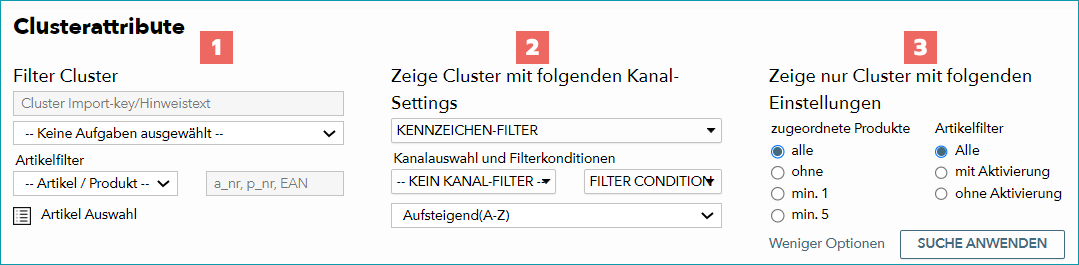
Ergänzend zu den oben genannten Filterfunktionen erlaubt es dir das ausgeklappte Menü nach zugeordneten Produkten, Kanaleinstellungen und Produkt-/Artikelaktivierung zu filtern (TB.One betrachtet einen Cluster dann als aktiv, wenn er einem aktiven Produkt zugeordnet ist). Das Menü ist in drei Abschnitte unterteilt:
NUMMER |
FILTER |
|---|---|
|
Links findest du den Abschnitt "Filter Cluster". Er enthält die Filter, die oben beschrieben wurden (Import-Key/Hinweistext und Aufgabe). Zusätzlich kannst du im ausgeklappten Menü nach der Zuordnung des Clusters filtern (basierend auf der Artikelnummer, Artikel-ID, EAN, Produktnummer oder Produkt-ID). Wähle dazu aus dem Drop-down-Menü den Nummerntyp, nach dem gefiltert werden soll und gib die Nummer im Freitextfeld rechts daneben ein (standardmäßig wird hier der Text "a_nr, p_nr, EAN" angezeigt). Wenn du gleichzeitig nach mehreren Produkten/Artikeln suchen möchtest, klicke auf "Artikel Auswahl". Daraufhin öffnet sich ein neues Menü, in dem du nach einer Liste von Nummern filtern kannst. Wähle zunächst aus, auf welchem Nummerntyp der Filter basiert ("Listentyp"). Wähle dann ein Trennzeichen aus dem darunterliegenden Drop-down-Menü ("Trennzeichen auflisten") und kopiere die Liste der Nummern, nach denen gesucht werden soll, in das Freitextfeld "Liste". Wenn du eine Liste aus Microsoft Excel oder einer ähnlichen Tabellenkalkulationssoftware kopierst, dienen in der Regel Zeilenumbrüche als Trennzeichen. Klicke auf die Schaltfläche "Filtercluster", um den Filter anzuwenden. |
|
Im mittleren Abschnitt "Zeige Cluster mit folgenden Kanal-Settings" kannst du eine beliebige Kombination und Anzahl von Kennzeichen, Kanälen und Konditionen wählen, nach denen gefiltert wird. Zusätzlich findest du hier ein Drop-down-Menü, das bestimmt, in welcher Reihenfolge die Filterergebnisse angezeigt werden (Sortierung nach Clustername oder nach Anzahl der zugeordneten Produkte). |
|
Im rechten Abschnitt "Zeige nur Cluster mit folgenden Einstellungen" kannst du wählen, ob die Cluster keinem, mindestens einem, oder mindestens fünf Produkten zugeordnet sein müssen, um in der Liste angezeigt zu werden. Die Einstellung "alle" bedeutet, dass alle Cluster angezeigt werden, egal wie viele Produkte ihnen zugeordnet sind. Zusätzlich kannst du die Liste auf Cluster mit oder ohne Artikelaktivierung beschränken. |


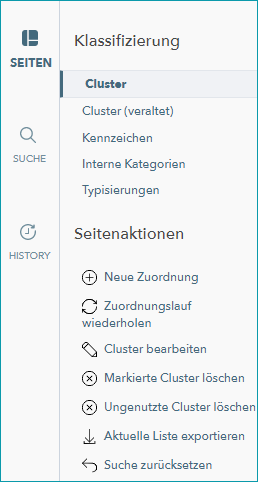
Klicke auf den Button "Suche anwenden", um die Filtereinstellungen zu aktivieren, oder auf "Weniger Optionen", um die erweiterten Filtermöglichkeiten auszublenden. Wenn du den Filter zurücksetzen möchtest, öffne die linke Navigationsleiste auf dem Reiter "Seiten". Dort findest du die Option "Suche zurücksetzen".
BEARBEITUNGSMÖGLICHKEITEN IN DER LINKEN NAVIGATIONSLEISTE
Auf dem Reiter "Seiten" findest du die folgenden Seitenaktionen:
BEFEHL |
BESCHREIBUNG |
|
|---|---|---|
Neue Zuordnung |
Klicke hier, um einen neuen Cluster zu erstellen. Wähle zunächst den Import-Key und einen Hinweistext. Die restlichen Informationen werden wie oben beschrieben über das Clustermenü gepflegt. |
|
Zuordnungslauf wiederholen |
Überträgt Änderungen, die an den Clustern vorgenommen wurden, an die Produkte. |
|
Cluster bearbeiten |
Diese Massenbearbeitungsfunktion nimmt gleichzeitig Änderungen an allen gewählten Clustern vor. Die Massenbearbeitung von Clustern wird hier näher erläutert. |
|
Markierte Cluster löschen |
Löscht die gewählten Cluster. Bevor die Cluster gelöscht werden, bittet dich TB.One um erneute Bestätigung. |
|
Ungenutzte Cluster löschen |
Ein Klick auf diese Option zeigt eine Liste aller ungenutzten Cluster (d.h. alle Cluster, die keinem aktiven Produkt zugewiesen sind). Mit dem Button "Löschen" im Pop-up-Menü kannst du diese Cluster entfernen. |
|
Aktuelle Liste exportieren |
Exportiere die Cluster, die den aktuellen Filtereinstellungen entsprechen, als CSV-Datei. Die Datei findest du dann unter "Datenaustausch > Verzeichnisse > Archiv". Exportierte Dateien enthalten alle Informationen, die konfiguriert werden können. |
|
Suche zurücksetzen |
Setzt den Filter zurück. |
Weiterführende Informationen:
•Cluster manuell zuordnen
•Cluster via CSV zuordnen
•Cluster via XML zuordnen
•Vergleich interner Kategorien und Cluster
•Konfiguration der Anwendung von Clustern
•Cluster definieren (Überblick)
•Cluster erstellen/konfigurieren
•Massenbearbeitung von Clustern
•Verwendung von Clustern
•Importeinstellungen: Kategorien über Cluster zuordnen