TB.One > Produkt- und Artikeldaten > Cluster und Interne Kategorien > Cluster > Cluster erstellen und konfigurieren
Cluster erstellen und konfigurieren
CLUSTER ERSTELLEN
Öffne das Clustermenü unter "Basisdaten > Klassifizierung > Cluster", um eine Liste deiner Cluster aufzurufen. Wenn noch keine Cluster angelegt wurden, ist diese Liste leer.
Neue Cluster kannst du erstellen, indem du in der linken Navigationsleiste den Reiter "Seiten" auswählst und unter "Seitenaktionen" auf die Option "Neue Zuordnung" klickst. Daraufhin öffnet sich ein Pop-up-Fenster, wo du einen Import-Key (gleichzeitig der Name des Clusters) und einen Hinweistext deiner Wahl eingeben kannst.
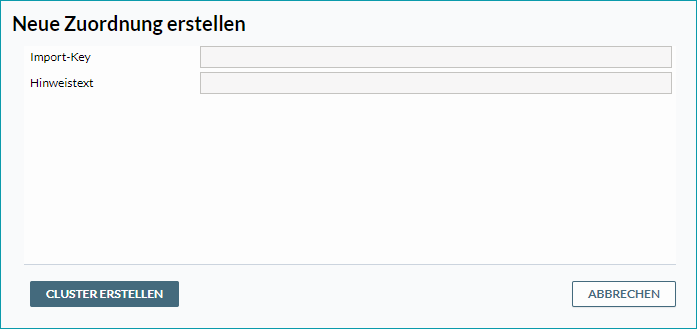
Ob du Nummern als Import-Keys nutzt oder kurze stichwortartige Beschreibungen verwendest, ist dir überlassen. Wenn du einen Import-Key (und optional einen Hinweistext) eingegeben hast, klicke auf "Cluster erstellen", um den neuen Cluster zur Liste hinzuzufügen.
ACHTUNG: Du kannst Cluster nutzen, um Produkten kanalspezifische Informationen zuzuordnen. Lege sie also möglichst detailliert an, damit ein Mapping auf tiefe Kategorieebenen der Kanäle erfolgen kann. Allgemein empfehlen wir, bei der Datenpflege möglichst einheitlich vorzugehen. Entscheide dich für eine manuelle, über Import automatisierte oder über Clusterattribute geführte Zuordnung von Daten zu Produkten und Produkten zu Kanälen. Die gleichzeitige Nutzung mehrerer Methoden kann schnell unübersichtlich werden und zu unvollständigen oder fehlerhaften Datensätzen führen. |
CLUSTER KONFIGURIEREN
Klicke in der Liste unter "Basisdaten > Klassifizierung > Cluster" auf einen Cluster, um im Bearbeitungsmenü rechts seine Konfigurationsoptionen anzuzeigen. Die Konfiguration von Clustern ist nicht verpflichtend. Lies die Seite "Interne Kategorien vs. Cluster", bevor du mit der Clusterkonfiguration beginnst, um Überschneidungen zu vermeiden. Wenn du dich dafür entscheidest, die Produktdaten zu importieren, lege die entsprechenden Informationen in separaten Spalten (CSV-Import) oder Knoten (XML/TB.Cat) an.
Im unteren linken Abschnitt der Seite listet TB.One die Cluster auf (den Filtereinstellungen im oberen Menübereich entsprechend).
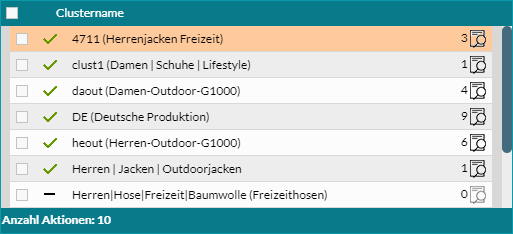
Die Icons an der linken Seite jeder Zeile geben an, ob der entsprechende Cluster aktiv ist oder nicht (grüner Haken: der Cluster ist aktiv; grauer Strich: der Cluster ist nicht aktiv). Neben dem Icon wird der Name des Clusters angezeigt. Der Name besteht aus zwei Teilen: dem Import-Schlüssel und dem Hinweistext (falls vorhanden).
Ein Klick auf eine der Zeilen öffnet das Bearbeitungsmenü des entsprechenden Clusters auf der rechten Seite. So lange du keinen Cluster ausgewählt hast, werden im Bearbeitungsmenü die Daten des ersten Clusters in der Liste angezeigt.
Das Bearbeitungsmenü umfasst mehrere Reiter:
REITER "Channel KATEGORIE": 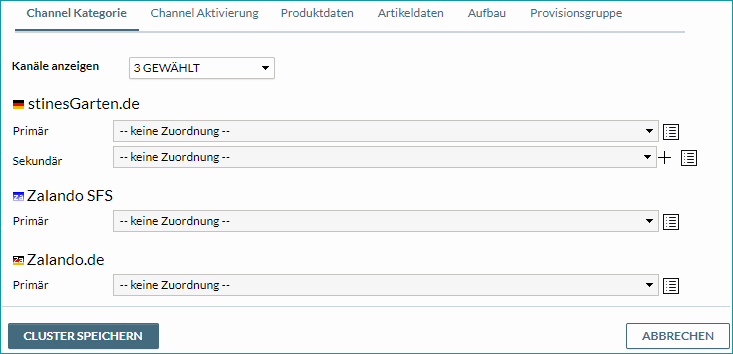 Wenn sich das Bearbeitungsmenü öffnet, wird dieser Reiter angezeigt. Falls der Cluster den Produkten Kanalkategorien zuweisen soll, wähle hier primäre Kategorien für die Kanäle aus (für manche Kanäle kannst du zusätzlich sekundäre Kategorien wählen). Die Namen der Drop-down-Menüs auf diesem Reiter können sich von Kanal zu Kanal unterscheiden, sie geben aber stets die Kategorien an, auf deren Basis die Waren in die Shopnavigation eingeordnet werden. Die Menüs selbst können sich für die verschiedenen Kanäle leicht unterschiedlich verhalten. Über das Drop-down "Kanäle Anzeigen" oberhalb der Kanalliste kannst du auswählen, welche Kanäle angezeigt werden. Du kannst die Kategorien entweder direkt über die Drop-down-Menüs auswählen oder mit einem Klick auf das Listen-Icon ( 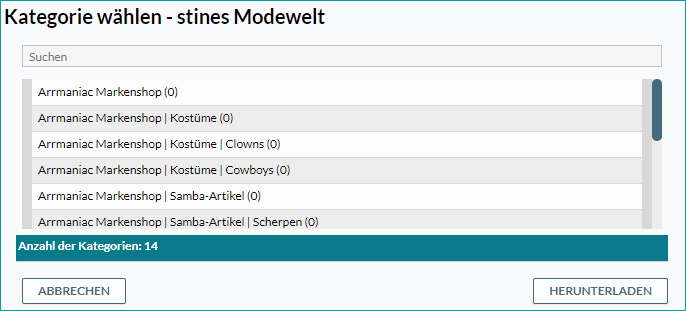 Du kannst die Liste im Pop-up über das Feld "Suchen" filtern. Mit einem Klick auf "Herunterladen" speicherst du die (gefilterte) Liste als XLS-Datei. Wenn Kanäle ihre Kategorien aktualisieren, kann es vorkommen, dass eine Anpassung notwendig wird. Wenn dem Cluster eine veraltete Kategorie zugeordnet ist, wird auf diesem Reiter eine Warnicon neben dem entsprechenden Kanalnamen angezeigt. Klicke auf "Cluster speichern", wenn du mit der Konfiguration zufrieden bist. Wenn du die Einstellungen nicht speichern möchtest, klicke auf "Abbrechen". |
|---|
REITER "Channel AKTIVIERUNG": 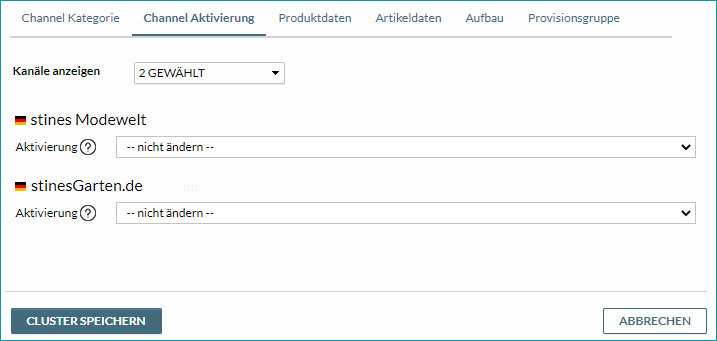 Auf diesem Reiter kannst du wählen, ob die Zuweisung des Clusters die Produkte für einen bestimmten Kanal aktivieren oder deaktivieren soll oder ob der Aktivierungsstatus unverändert bleibt. |
REITER "PRODUKTDATEN": 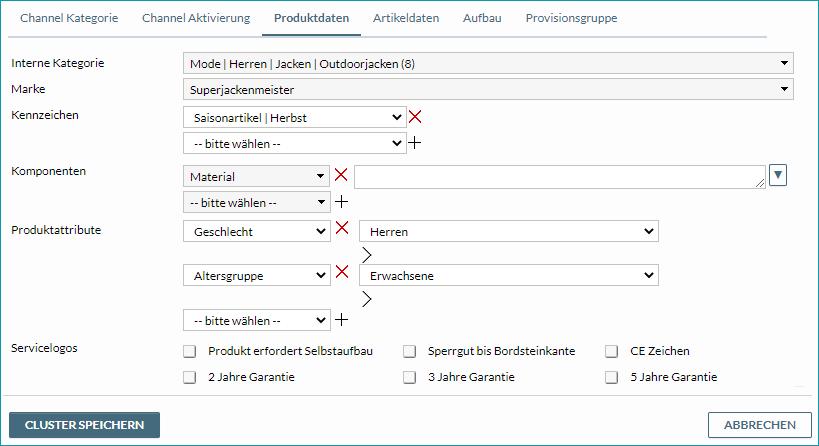 Hier kannst du auswählen, ob über den Cluster eine interne Kategorie zugewiesen wird. Interne Kategorien ähneln den Clustern und die Zuordnungsoptionen der beiden Features überschneiden sich teilweise. Überlege also genau, wie du die beiden Funktionen einsetzen möchtest, bevor du mit der Datenpflege beginnst. Unterhalb des Feldes für die interne Kategorie findest du weitere Drop-down-Listen mit denen eine Marke und ein oder mehrere Kennzeichen zugeordnet werden können. Immer wenn du ein Kennzeichen auswählst, öffnet sich darunter ein weiteres Drop-down zur Auswahl zusätzlicher Kennzeichen. Klicke auf das rote "löschen"-Icon ( Wenn du über den Cluster Attribute zuordnen möchtest, musst du jedem Attribut mindestens einen Wert zuweisen. Die möglichen Attributwerte müssen zuvor unter "Basisdaten > Eigenschaften > Attribute" angelegt worden sein. Einem Attribut können mehrere Werte zugewiesen sein. Klicke auf das Pfeil-Icon ( Sobald du ein Attribut wählst, wird automatisch ein neues Auswahlfeld erstellt, in dem du ein zusätzliches Attribut anlegen kannst. Nutze das "löschen"-Icon, um Attribute zu entfernen ( Vergiss nicht, deine Einstellungen mit "Cluster speichern" zu bestätigen, bevor du den Reiter wechselst oder das Menü verlässt. |
REITER "ARTIKELDATEN": 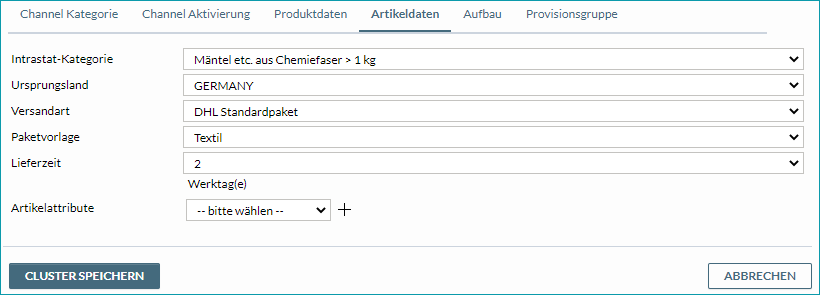 Nutze die Drop-down-Menüs, um eine Intrastat-Kategorie, ein Ursprungsland, eine Versandart, Paketvorlage und Lieferzeit zu wählen, die über den Cluster zugeordnet werden. Außerdem kannst du Artikelattribute und die zugehörigen Werte auswählen. Gehe dazu genauso vor wie bei den Produktattributen (siehe oben unter "Produktdaten). Vergiss nicht, deine Einstellungen mit "Cluster speichern" zu bestätigen, bevor du den Reiter wechselst oder das Menü verlässt. |
REITER "AUFBAU": 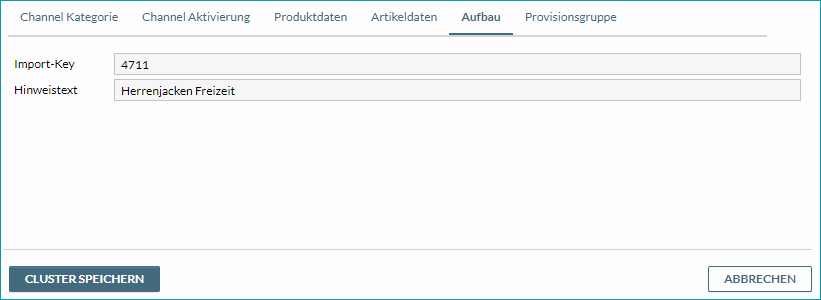 Hier kannst du den Import-Key und Hinweistext des Clusters definieren. Der Name des Clusters (wie er in der Liste links angezeigt wird), besteht aus diesen beiden Teilen. Vergiss nicht, zu speichern, bevor du den Reiter wechselst oder das Menü verlässt. |
REITER "PROVISIONSGRUPPE": 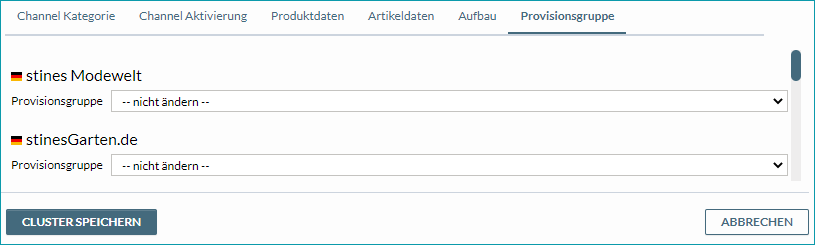 Für alle Kanäle, die mit Provisionsgruppen arbeiten, kannst du hier eine Provisionsgruppe aus dem entsprechenden Drop-down-Menü auswählen, die dann über den Cluster an die Produkte übertragen wird. Vergiss nicht, zu speichern, bevor du den Reiter wechselst oder das Menü verlässt. |
 ) ein Pop-up mit einer Liste aller Kategorien öffnen, die für diesen Kanal verfügbar sind und eine Kategorie aus dem Pop-up wählen.
 ), um ein Kennzeichen zu entfernen. Die Zuordnung von
  ), um zusätzliche Zuordnungsfelder für weitere Attributwerte zu erstellen.
Um Änderungen, die du an den Clustern vorgenommen hast, an die Produkte zu übertragen, öffne den Reiter "Seiten" in der linken Navigationsleiste und klicke auf "Zuordnungslauf wiederholen".
Weiterführende Informationen:
•Cluster manuell zuordnen
•Cluster via CSV zuordnen
•Cluster via XML zuordnen
•Vergleich interner Kategorien und Cluster
•Konfiguration der Anwendung von Clustern
•Überblick des Clustermenüs und seiner Filter
•Cluster definieren (Überblick)
•Massenbearbeitung von Clustern
 Verwendung von Clustern